はじめに|何のための作業か
新システムでは、LINE で申込の受付・予約のお知らせ・休講連絡などを自動でお送りします。その仕組みを作るために、MOQO が開発画面(LINE Developers)にアクセスできる必要があります。 ご招待いただく権限は「Admin(管理者)」です。開発に必要な設定(メッセージ送信やお知らせ連携の設定)を行うために必要で、不要になればいつでも解除していただけます。
招待していただく相手(MOQO)
| 招待先メールアドレス | moqo.dev@outlook.jp |
|---|---|
| 付与する権限(ロール) | Admin(管理者) |
操作手順
-
LINE Developers にログイン
developers.line.biz/console を開き、いつものアカウントでログインします。
※ これは普段の配信に使う「LINE公式アカウントマネージャー」とは別の、開発用の画面です。 -
チャネルを開く
プロバイダー(事業者)の一覧から、アンブランシェのプロバイダーを選び、その中のチャネル(Messaging API)を開きます。 -
「権限設定」タブを開く
チャネルの上部に並んだタブの中から、いちばん右の 「権限設定」 をクリックします。 -
「メールで招待」をクリック
「権限設定」の見出しの横にある メールで招待 ボタンをクリックします。
「権限設定」タブ。見出し右の「メールで招待」が入口です(赤枠)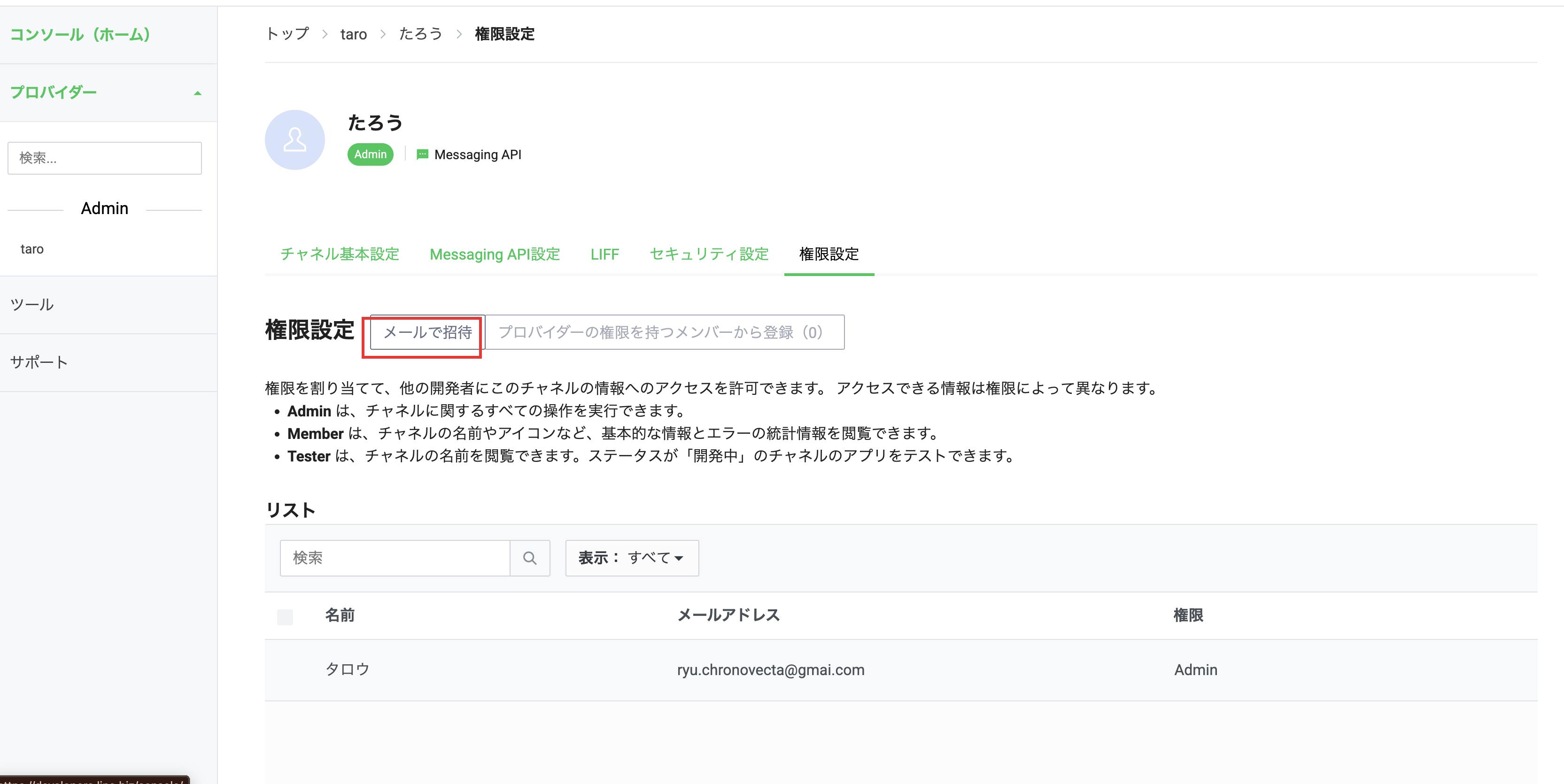
-
メールアドレスと権限を入力
メールアドレス欄に以下を入力し、権限で Admin を選びます。
権限:Adminmoqo.dev@outlook.jp※ 権限の選択肢に「Member」「Tester」もありますが、開発のため選ぶのは Admin です。 「メールアドレス」「権限=Admin」を入れて「招待メールを送信」を押します(赤枠の3か所)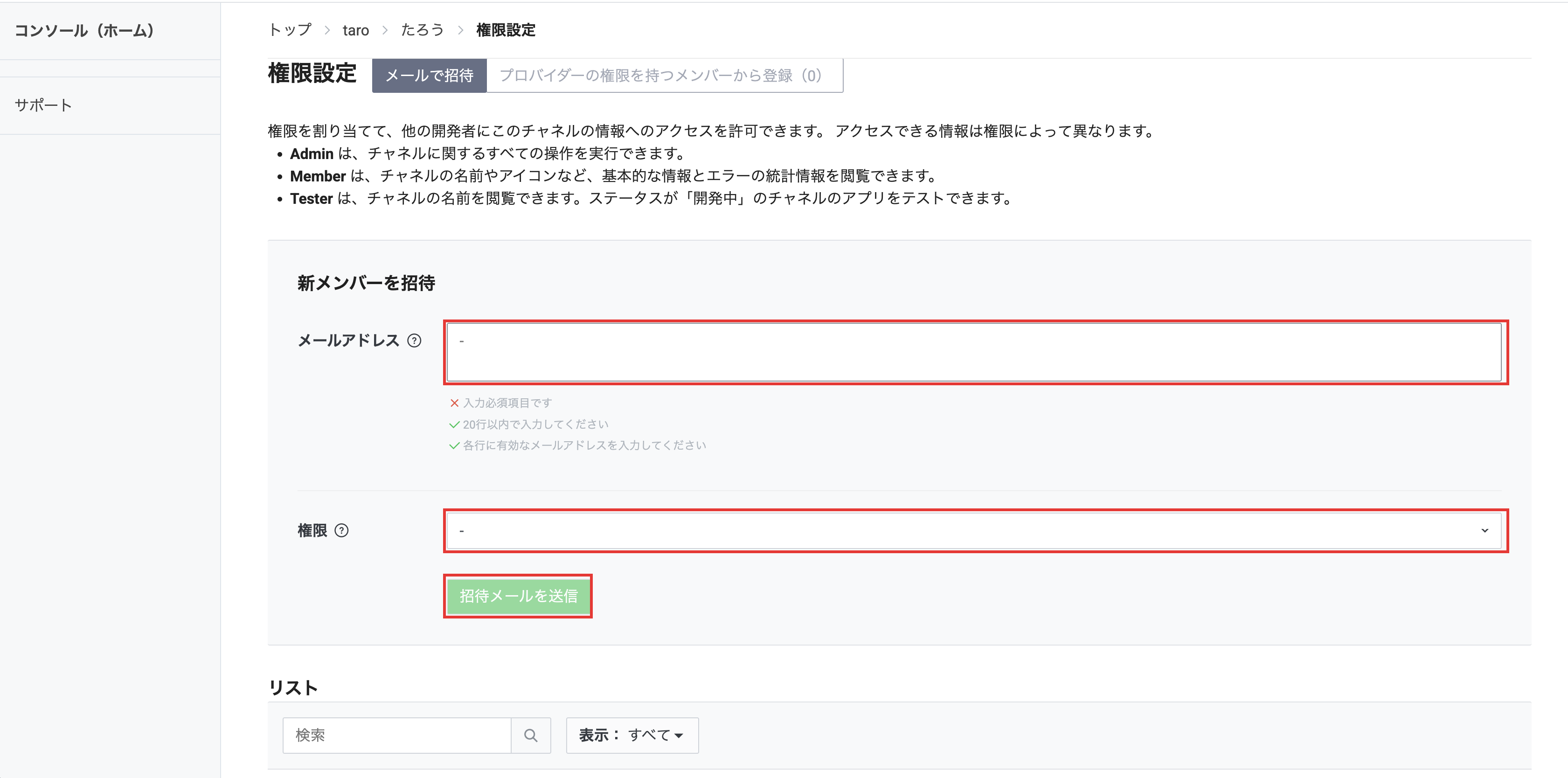
-
招待を送信
内容を確認して 招待メールを送信 をクリックします。これで完了です。